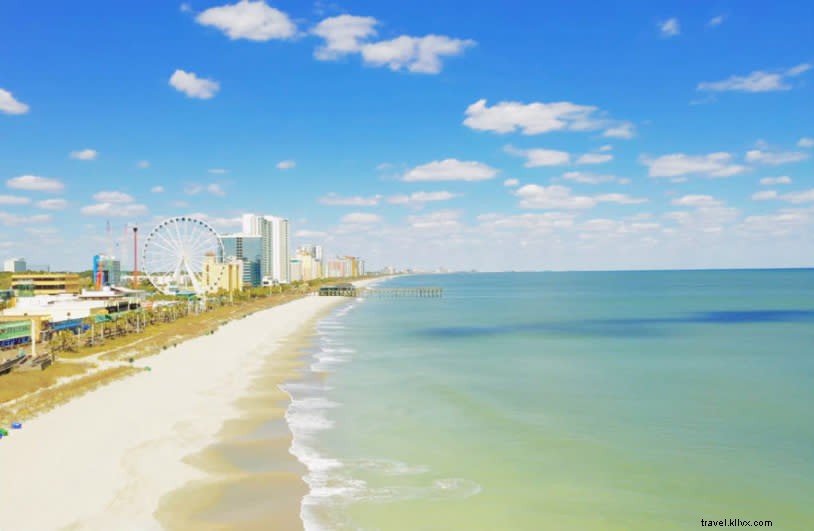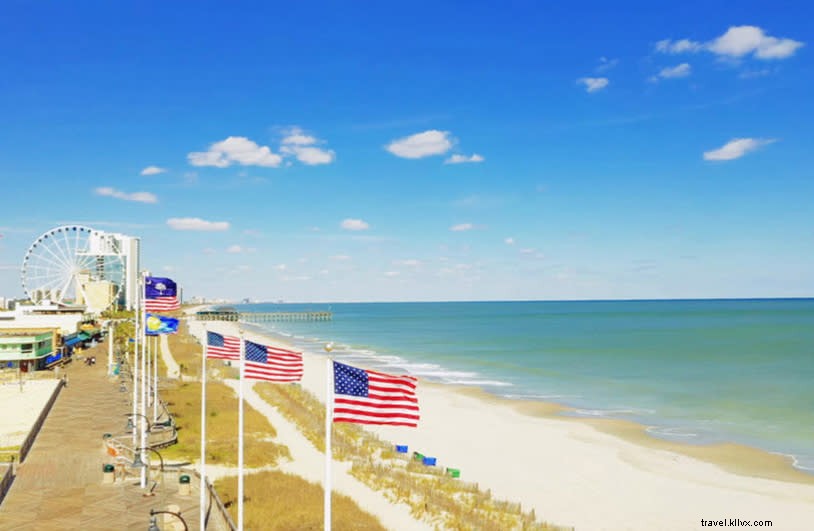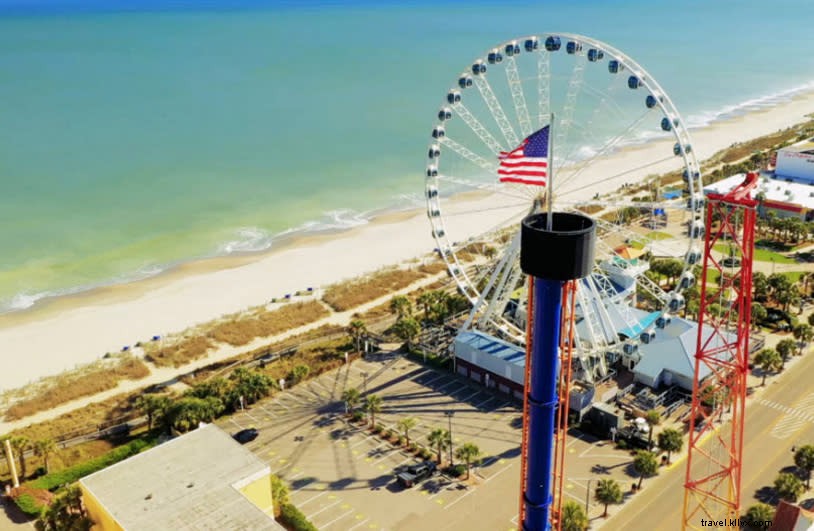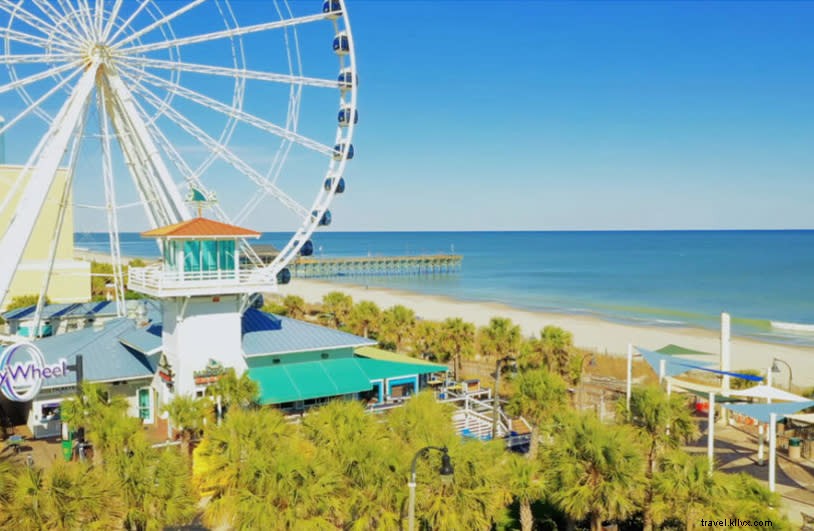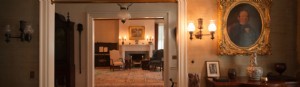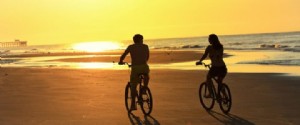

マートルビーチのバーチャル背景でZoomミーティングをビーチ気分に
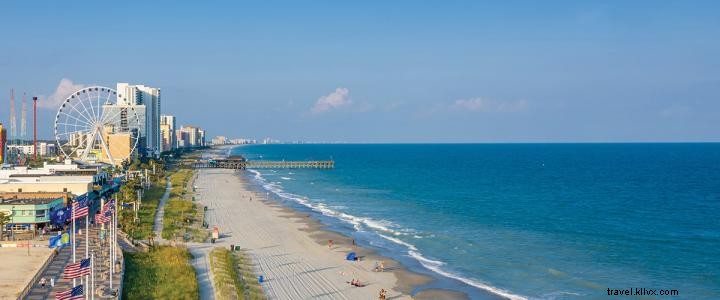
Zoomミーティングにビーチを!
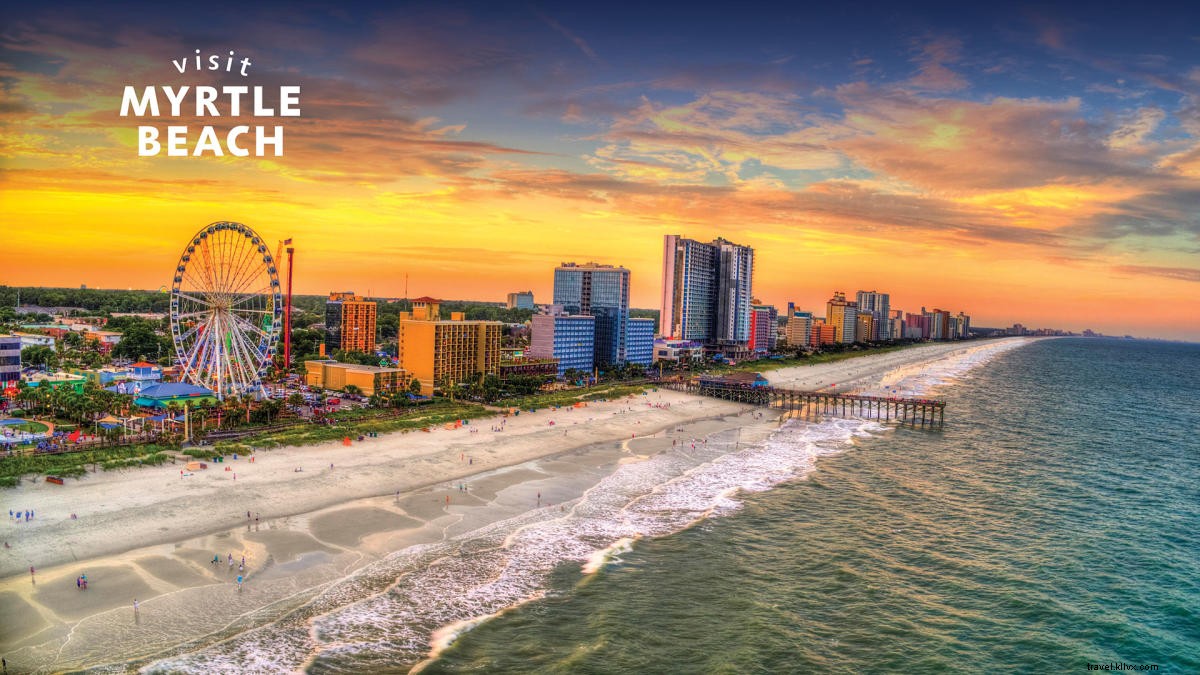
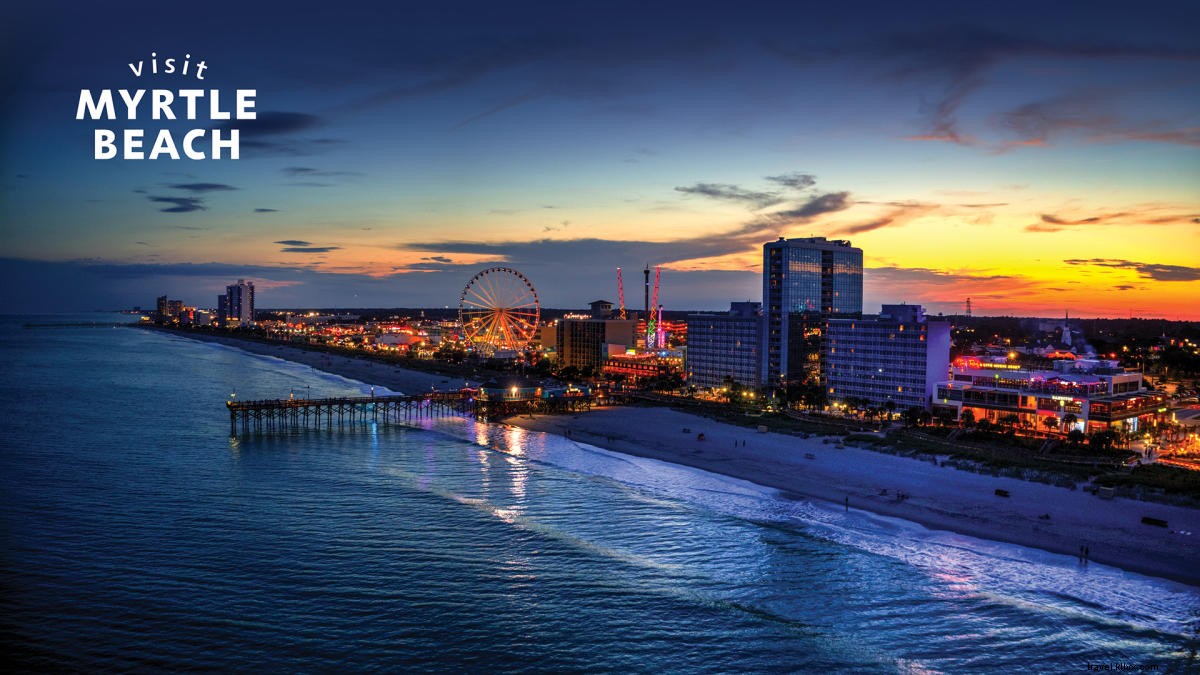
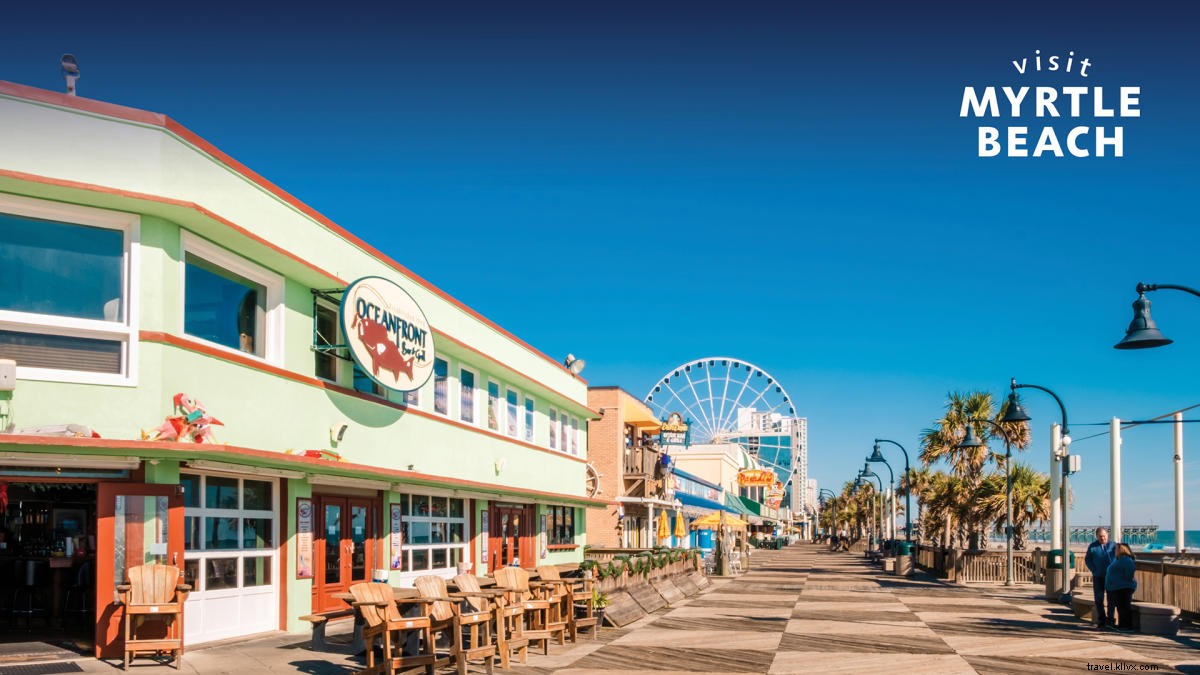
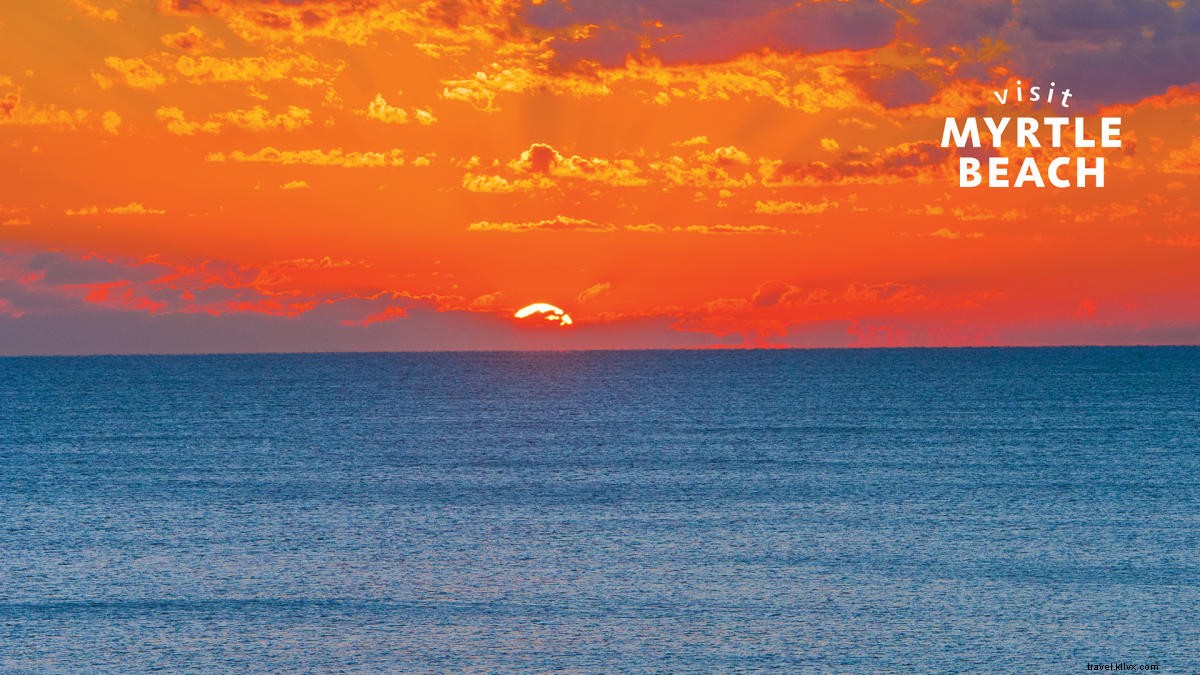
バーチャル会議中に海辺へ逃げ出したいと思ったことはありませんか?公式のマートルビーチ画像・動画を背景に設定すれば、次のZoom通話やハッピーアワー、グループチャットがまるで砂浜にいるかのように変身します。
Zoomのバーチャル背景設定手順(画像・動画):
- 下記から好きなマートルビーチの画像または動画を選び、端末にダウンロードします。(動画を使用する場合は、Zoomアプリを最新版に更新してください)
- PCまたはモバイルでZoomを起動し、サインインします。
- 設定(歯車アイコン)> バーチャル背景、またはミーティング中の「ビデオ開始」横の矢印をクリックします。
- 「バーチャル背景を選択」を選び、+アイコンから先ほど保存した画像または動画をアップロードします。
Zoom Rooms(会議室)用背景の設定手順:
- Zoomウェブポータルにログインします。
- 「Room Management」>「Zoom Rooms」を開きます。
- 「Account Settings」>「Account Profile」タブを選択します。
- 「Zoom Rooms の背景画像」項目で画像をアップロードし、"Mirror my video" をオフにします。
詳しい手順や動画チュートリアルは、Zoom公式バーチャル背景ガイドをご参照ください。
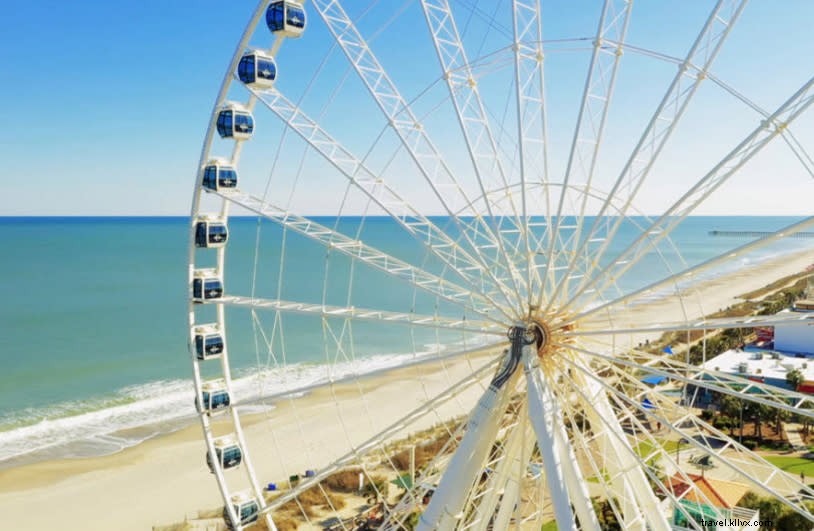
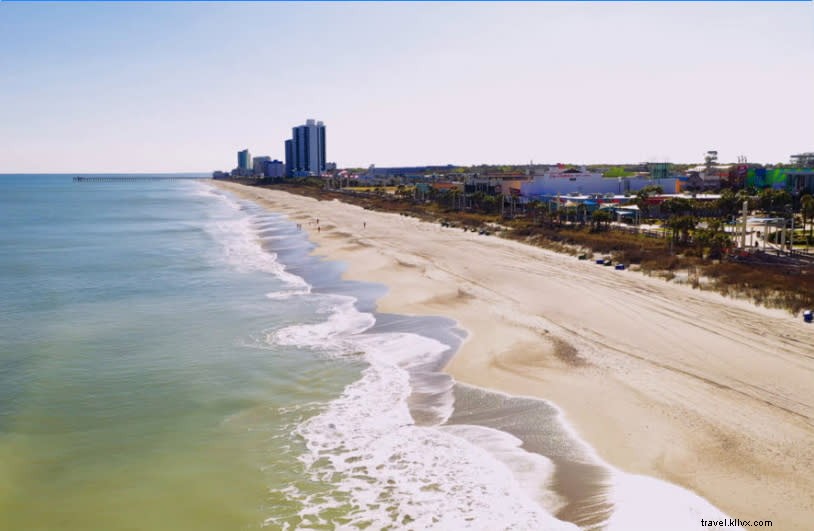
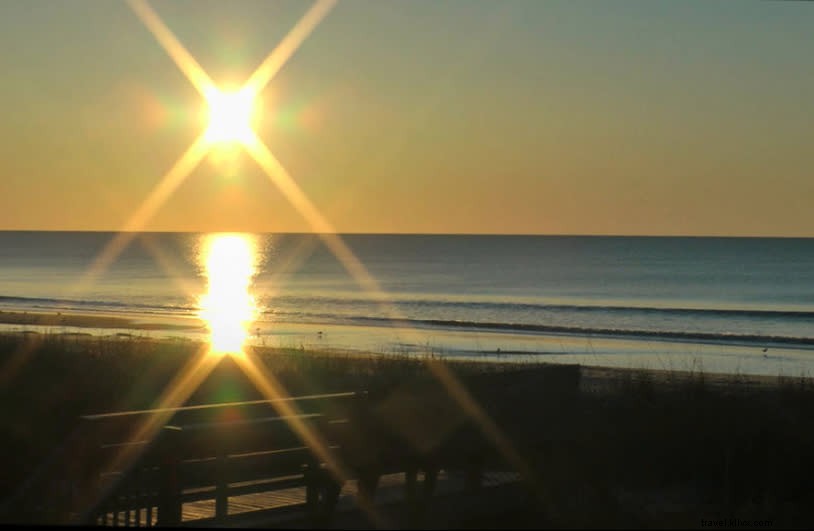
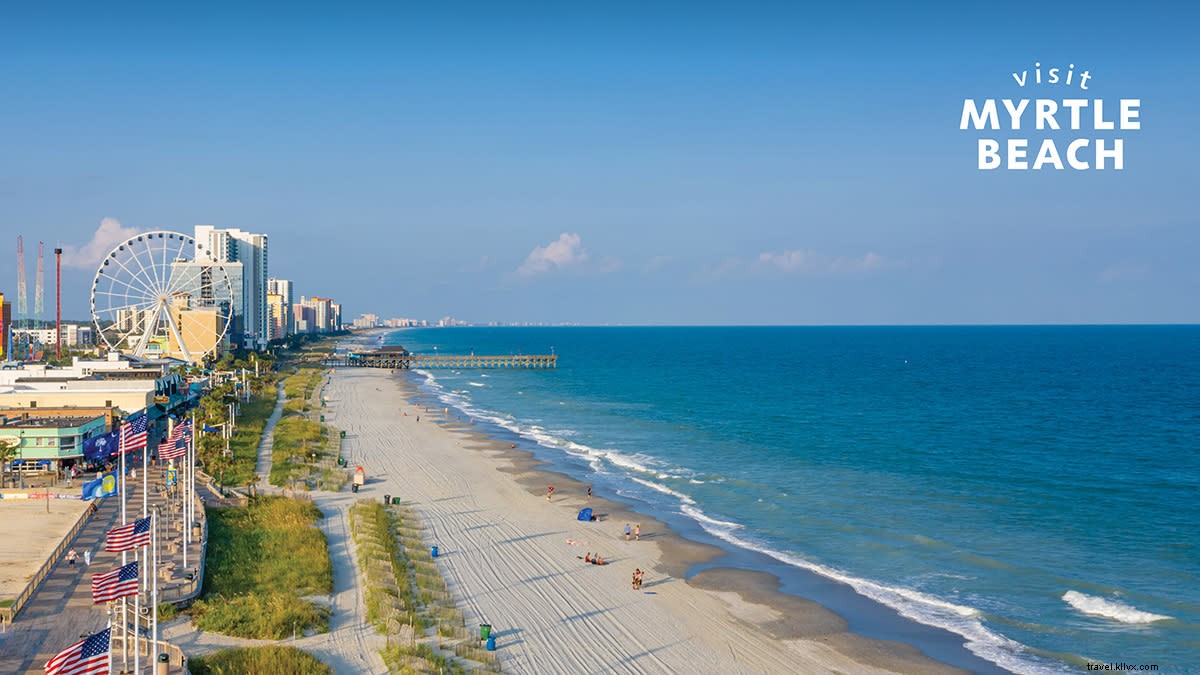
下の画像をクリックしてダウンロードできます。ビーチ気分のZoom設定をシェアする際は @MyMyrtleBeach をタグ付けしてください!
マートルビーチ 静止画 バーチャル背景
画像をクリックしてダウンロード、または全画像を見る。
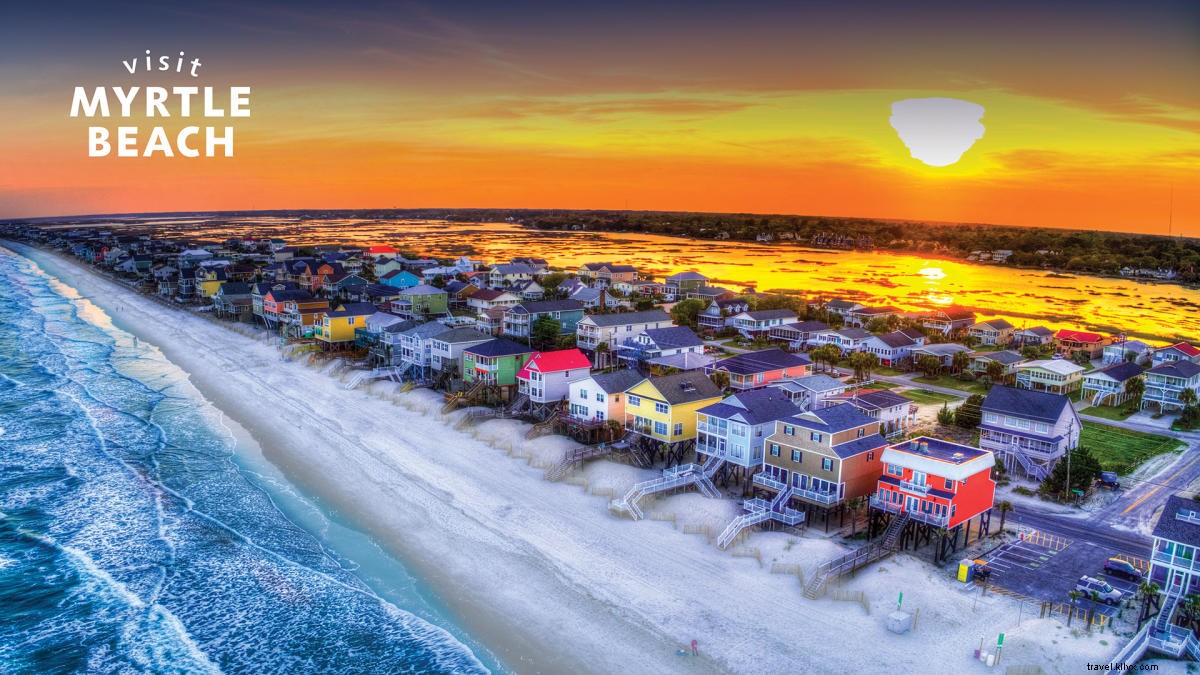
マートルビーチ 動画 バーチャル背景
画像をクリックし、右上の「Download」ボタンで動画を取得してください。