

旅行者向けSnapchat完全ガイド:ステップバイステップ
旅行者向けSnapchat完全ガイド:ステップバイステップ
Daniel SchwartzはFathomの若手担当者で、社内Snapchatエキスパートです。彼が執筆したステップバイステップのガイドで、SNSプラットフォームの基本から旅行中にSnapchatを楽しむ方法まで分かりやすく解説します。最新アプリの流行が気になる方は、Snapchatの概要と魅力をぜひご確認ください。
はじめに
1. まずはアプリを入手
Snapchatはウェブ上では利用できません。App StoreまたはGoogle Playから無料でダウンロードし、アカウントを作成してください。ユーザー名を設定したら、アドレス帳にあるSnapchatユーザーを友達として追加できます。
2. ホーム画面に慣れる
Snapchatを開くたびに自分の顔が表示されます。これはカメラ画面でもあり、左側がプライベートメッセージ、右側が公開ストーリー、上部が設定メニューです。画面下部のアイコン(四角、三本線、ゴースト)をタップするか、画面端からスワイプして画面切り替えができます。迷ったら顔が出るまでスワイプしましょう。
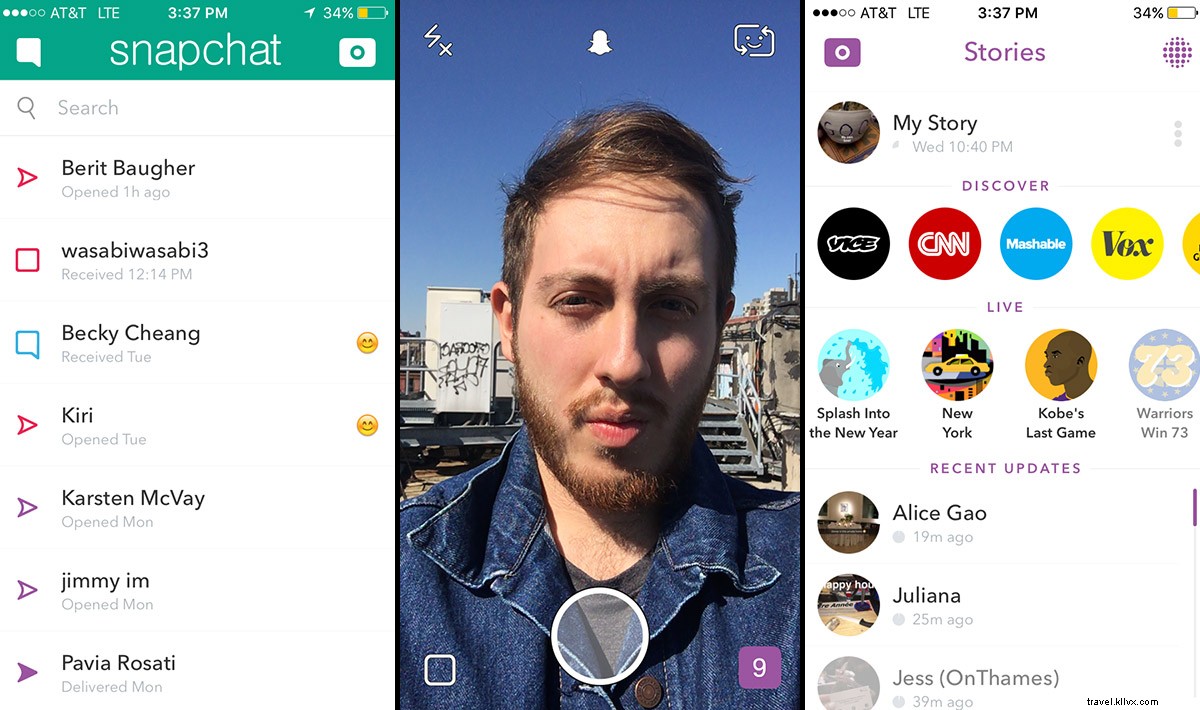
インボックス、ホーム、ストーリー画面の概要。
スナップの作成と送信
Snapchatの基本は「スナップ」のやり取りです。閲覧は簡単でも、作成過程が楽しいのが魅力です。
1. 自撮りを極める
シャッターボタンをタップで写真、長押しで動画が撮れます。Snapchat独自の「レンズ」は顔にリアルなエフェクトを付与します。レンズを使うには、カメラを顔に合わせて長押しし、メッシュが表示されたら好きなレンズを選択します。口を開くと虹を吐くなど、動作で起動するものもあります。
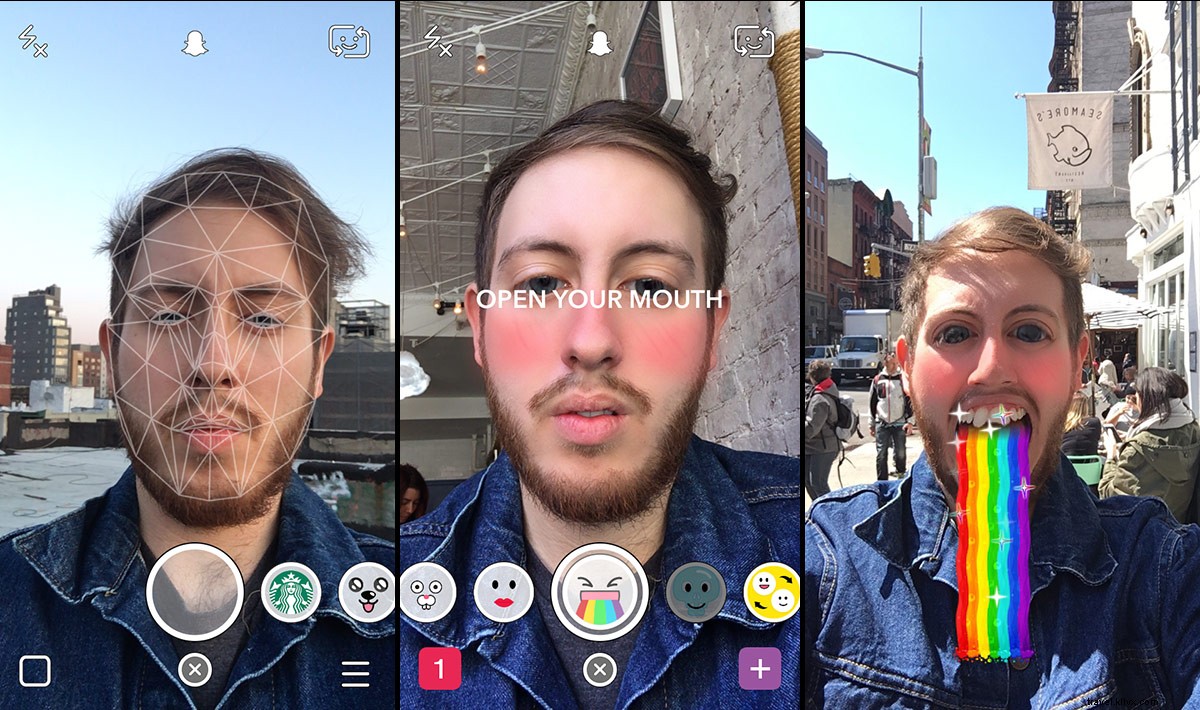
顔をタップ→レンズ選択→虹を吐く例。
2. フィルターで彩る
スナップは送信前に色合い、タイムスタンプ、速度計、フレームレート、位置情報に基づくジオフィルターなどをスワイプで追加できます。3つまで重ねられ、画面を長押しすると現在のフィルターがロックされ、次のフィルターに切り替えられます。
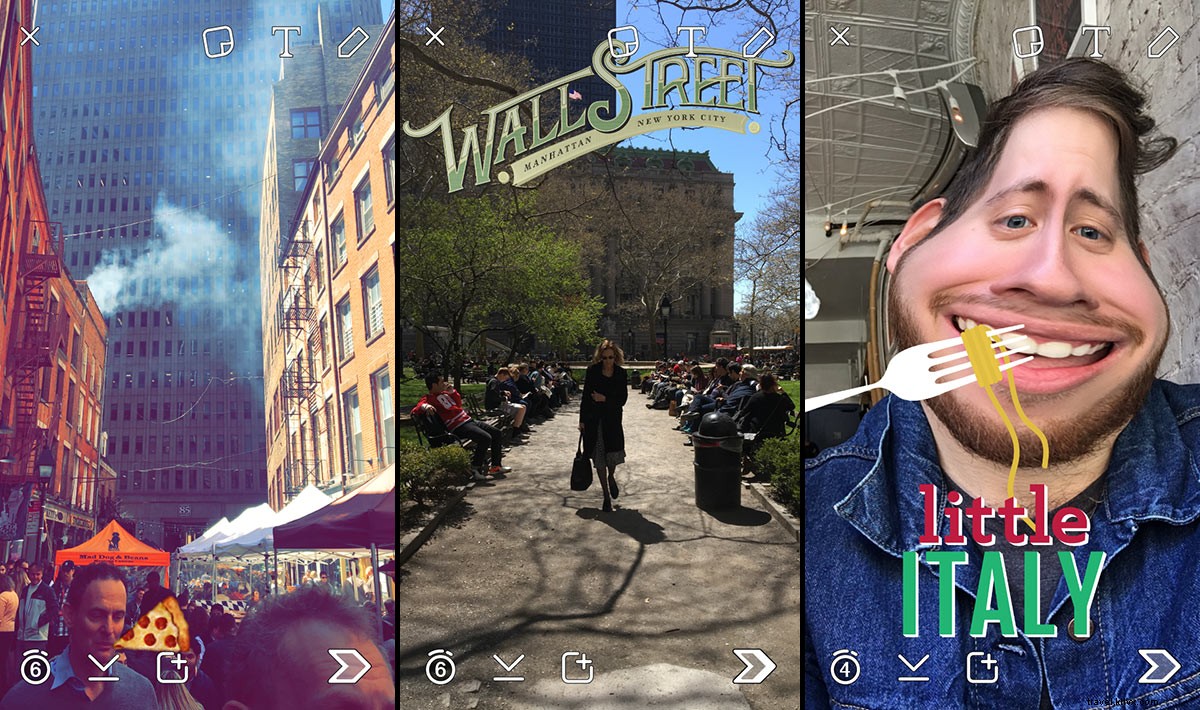
カラーオーバーレイ+ピザ絵文字、ジオフィルター、レンズ効果の組み合わせ例。
3. テキストで補足
画面をタップするとテキスト入力モードになります。上部の「T」ボタンでフォントサイズと配置(左寄せ/センター)を切替え、カラーバーを下までスワイプすると黒文字に変更できます。テキストはドラッグで位置調整、ピンチでサイズ・回転も可能です。鉛筆アイコンで手書き、付箋アイコンで絵文字パレットを呼び出せます。
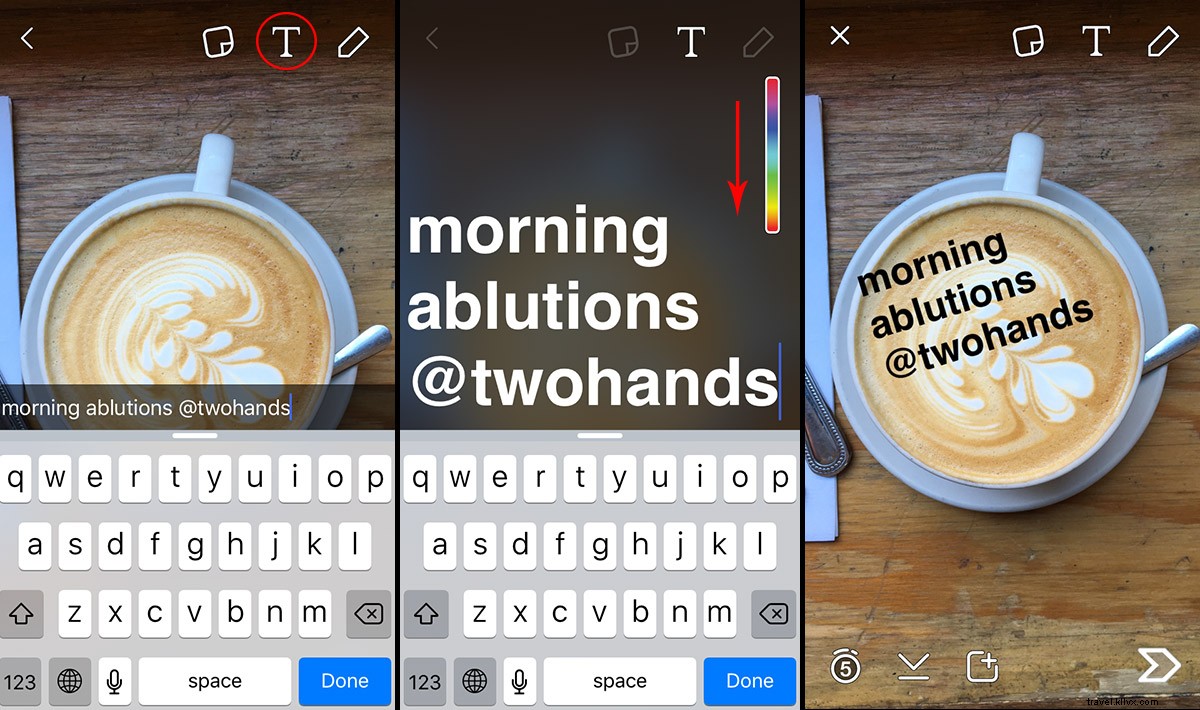
テキスト入力とカスタマイズの手順。
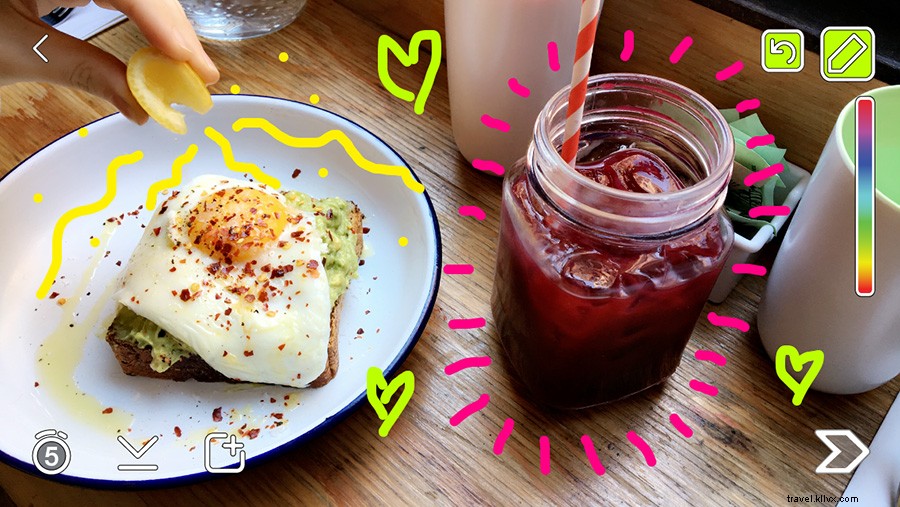
鉛筆で手書き、カラーバーと元に戻す矢印で調整。
4. 送信する
作成が完了したら画面左下の送信アイコンをタップします。タイマーでスナップの保存期間を設定し、ダウンロードボタンでカメラロールに保存できます。四角+マークで公開先を選択し、「My Story」に投稿すれば全友達が閲覧可能です。右下の矢印でプライベートに友達へ送信できます。
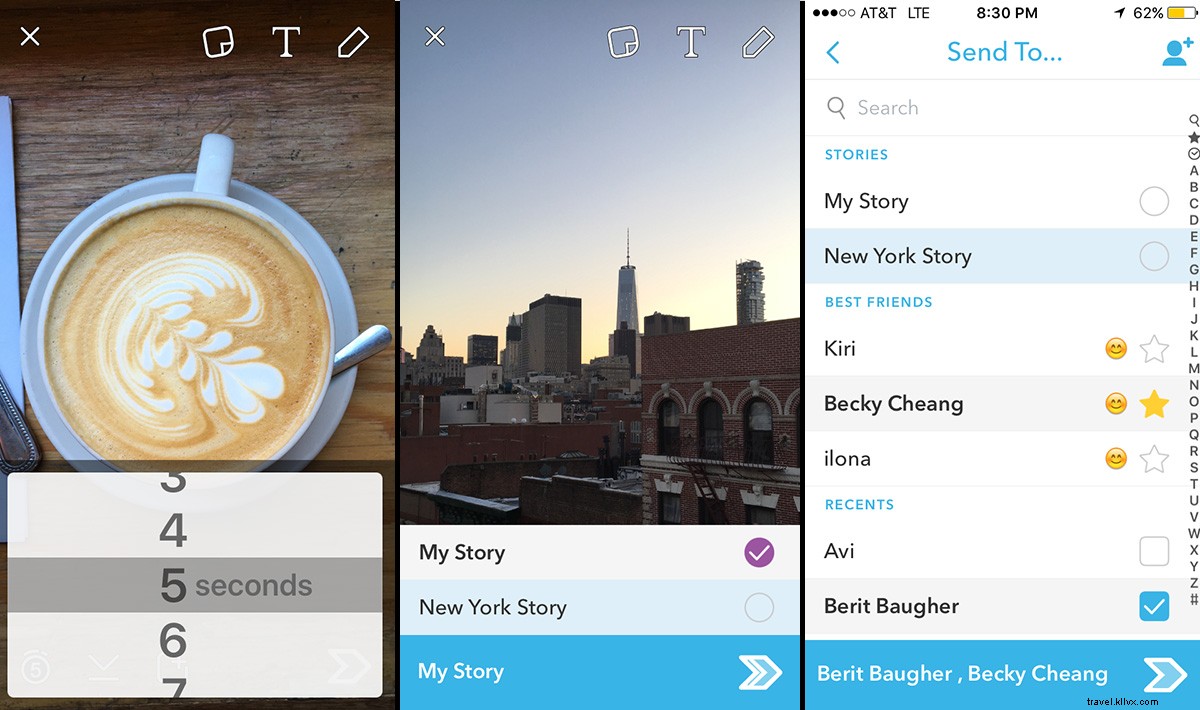
タイマー設定→送信先選択。「My Story」やライブストーリー、個別送信の手順。
プライベートメッセージの確認
相手がスナップを受け取ると、返信が届くことがあります。メッセージは一度だけ再生でき、再生回数は送信者に通知されます。スクリーンショットも相手に通知されるので注意してください。
1. 受信ボックスを見る
ホーム画面左側の四角が新着メッセージを示します。右スワイプまたはタップでインボックスを開き、最新メッセージが上部に表示されます。色は写真=赤、動画=紫、テキスト=青で区別されます。メッセージをタップするとタイマーが開始し、長押しで再生できます(再生は1回だけ)。
2. 返信する
チャットを右スワイプするとテキスト、絵文字、カメラロールから画像を送信できます。最新のアップデートで音声・ビデオ通話もここから開始可能です。会話は画面を閉じると自動削除されますが、個別メッセージを長押しするとスレッド内に保存できます。
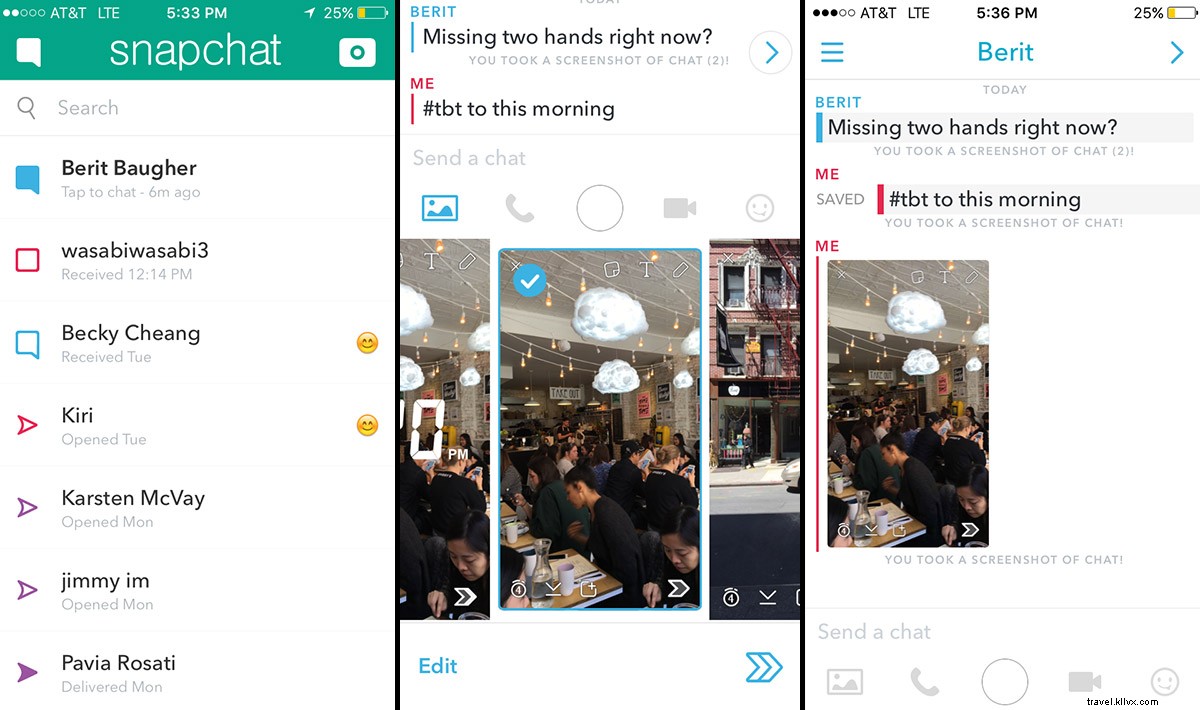
青い四角は新着チャット。右スワイプで開き、テキストやスナップで返信。長押しでメッセージ保存。
ストーリー画面の活用
「My Story」に投稿したスナップは、ホーム画面左スワイプでストーリー画面から閲覧できます。保存や閲覧者リストの確認はスナップ右側の三点メニューから行えます。
1. Discover タブ
短時間でインパクトのあるコンテンツが欲しいときはDiscoverが便利です。CNN、VICE、VOX、Mashable、Nat Geo などの公式パートナーが提供する動画・写真・記事が横スクロールで表示され、上スワイプで詳細、下スワイプでフィードを閉じられます。画面を長押しするとそのコンテンツをスナップとして共有できます。
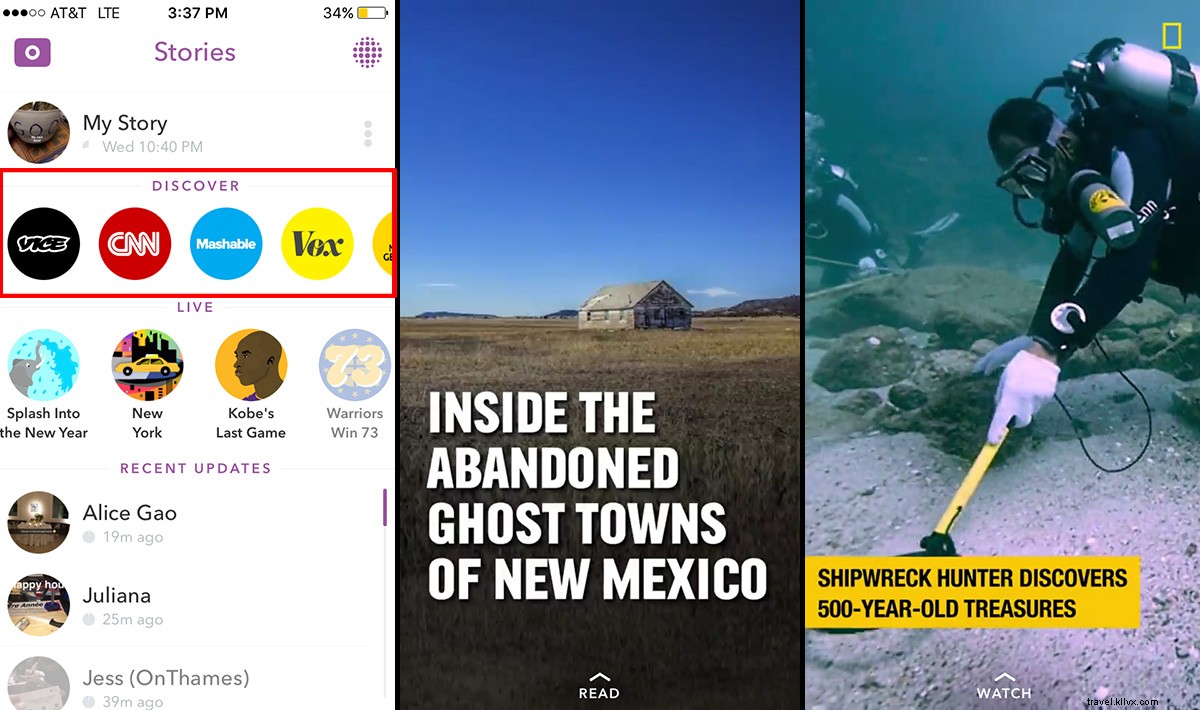
Discoverチャンネルを選び、横スワイプで閲覧。ヘッドラインは上スワイプで詳細。
2. Live タブ
LiveタブはSnapchatが選んだリアルタイムのイベントストーリーです。オリンピック、オスカー、音楽祭、スポーツ、政治集会など、世界中のライブ映像をユーザーが共有したスナップで体感できます。
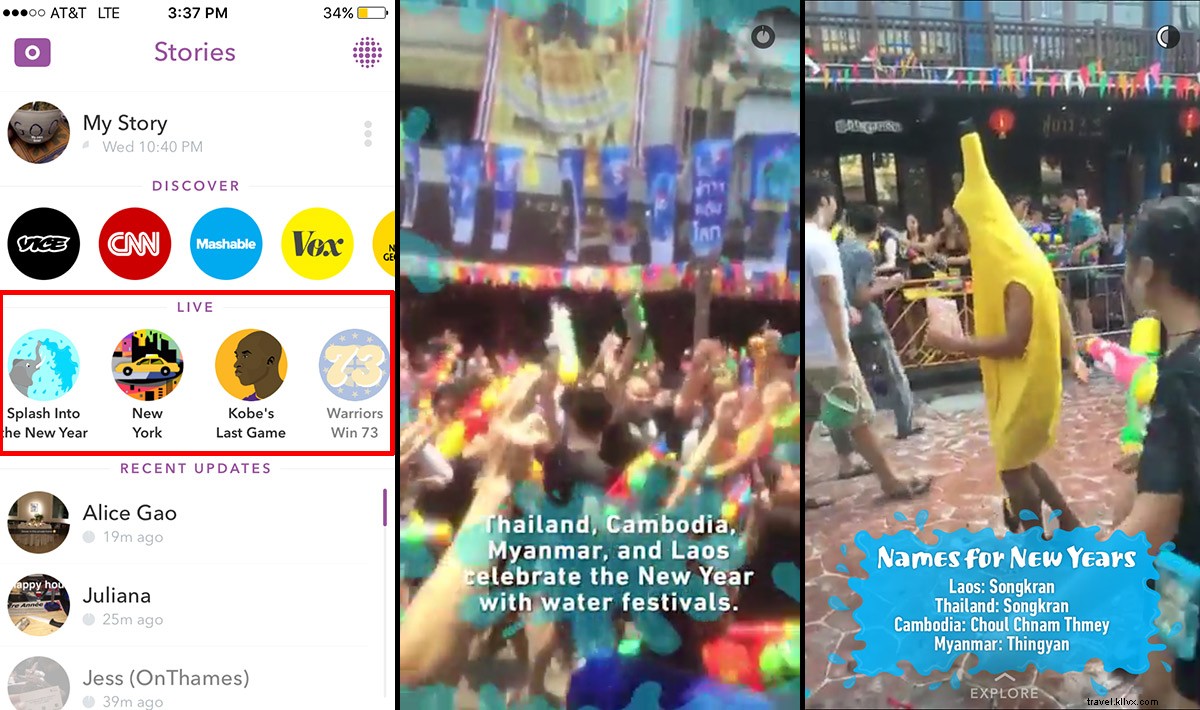
Liveストーリーを選択し、上スワイプで追加スナップを見る。
3. 友達のストーリー
フォロワーが公開したストーリーは24時間閲覧可能です。フォローバックしていれば、スナップ上に上スワイプして直接コメントを送れます。旅行先で活躍中のクリエイター例:@alice_gao(ファーストクラス)、@ericafirpo(ローマ)、@localmilk(妊婦の旅)、@hirozzzz(東京)など。
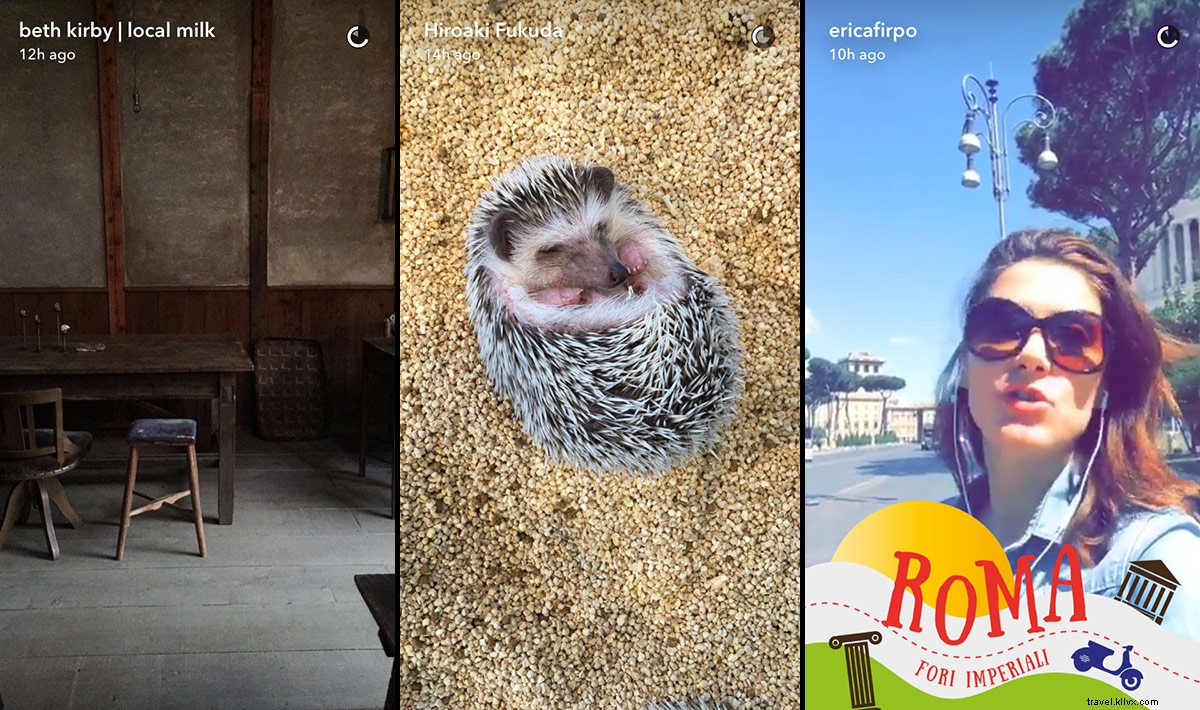
@localmilk、@hirozzzz、@ericafirpo のストーリー画面。
友達の追加方法
ホーム画面上部のゴーストアイコンをタップするとプロフィールページが開きます。黄色のゴースト(正式名称 Ghostface Chillah)に表示されたスナップコードをカメラで撮影すると相手を友達に追加できます。
また、ゴースト下の「Add Friends」からユーザー名で検索するか、スナップコードの画像をアップロードして追加できます。コードは相手のプロフィール画面から共有可能です。
おすすめの旅行者アカウント
旅行中にフォローしたいSnapchatクリエイター例:@ericafirpo(ローマ)、@alice_gao(ファーストクラス)、@localmilk(インスタから)、@hirozzzz(東京)、@drewak(北朝鮮)、@jessonthames(ロンドン)、@thomaskakareko(ベルリン)、@marissacoxparis(パリ)、@ggnnitaly84(フィレンツェ)、@allan.hinton(各地)
私たちの旅をチェック
私たちの旅行記はSnapchatで @fathomwaytogo をフォローしてください。